

平时生活所需,偶尔需要一点科学的方法查找资料,所以有了一个自己弄个境外服务器搭建一下ShadowSocks的想法。研究了几天,现在稍微总结,给自己以后查阅方便也分享一下。
一.服务器平台的选择
1. Vultr
- Vultr的服务器支持支付宝购买方式,服务器选择也比较多,如:日本、新加坡..等15个服务器;
- 钱是充值进你的账户,他是按照每小时收费的,你服务器停了不用就不扣你钱;
- 缺点是服务器的对国内网络没啥优化;
- 如果你是移动的网络的话,可以选择新加坡的服务器试试,电信或者其他选洛杉矶或者硅谷;
- 如果需要测试,可以用一下官方提供的网址自己ping一下;vultr服务官方测试网址
2. Bandwagon
- 个人更加推荐这个;
- 优点是网络对国内有优化;
- 价格的话很多是半年或者年付,一次性付清,不过可以一个月内退款;
- 钱的话直接是包段的所以不用也一样收费;
- 官网的页面停留在2000年的感觉;
- 其他细节将在第二篇讲到;
二.Vultr服务器的购买
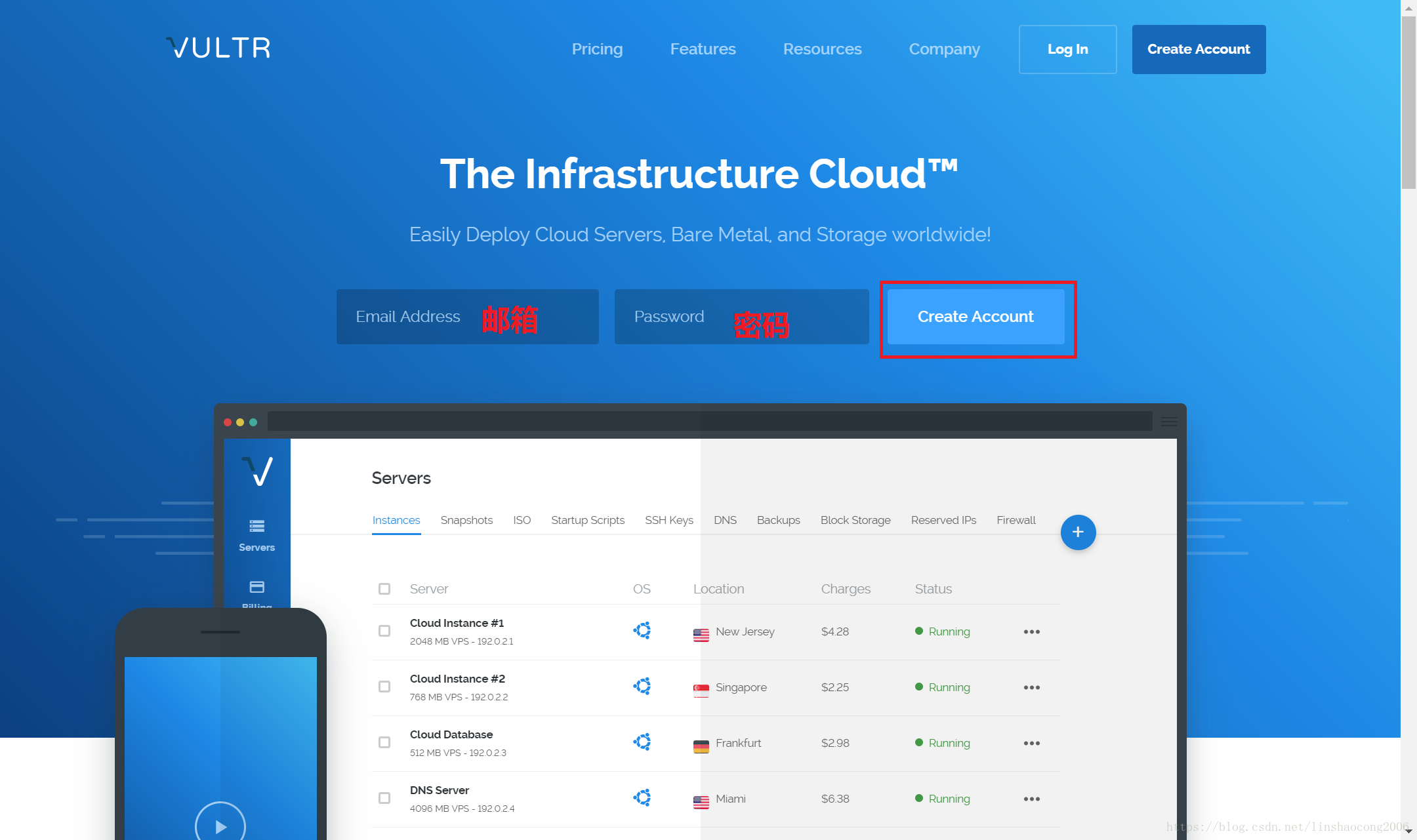
1. 打开官网,填好注册的邮箱和密码,点击Create Account;
- 密码格式的要求:
- Must have at least 10 characters.至少10个字符;
- Must have at least 1 lowercase letter.至少有一个小写字母;
- Must have at least 1 uppercase letter.至少有一个大写字母;
- Must have at least 1 number.至少有一个数字;
2. 注册账号完毕,需要先给账户充值,点击左侧的Alipay使用支付宝(其他方式自己琢磨)支付,可以先选择最低的10刀,先勾选上,然后点击pay with alipay;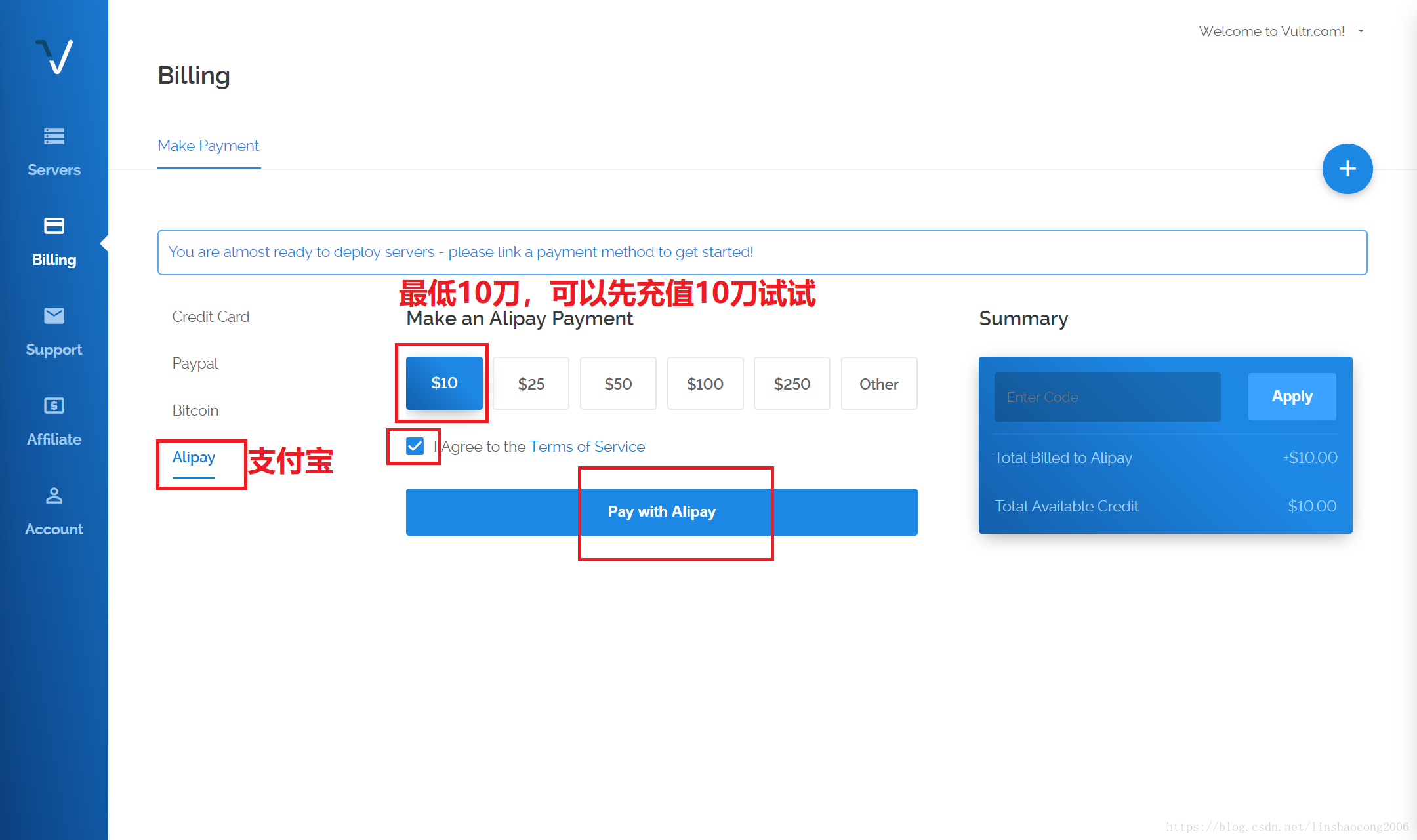
3. 然后就是大家熟悉的支付宝支付界面,手机扫码支付就好了,支付宝会根据实时汇率帮你算好人民币,这里就不详细叙述了;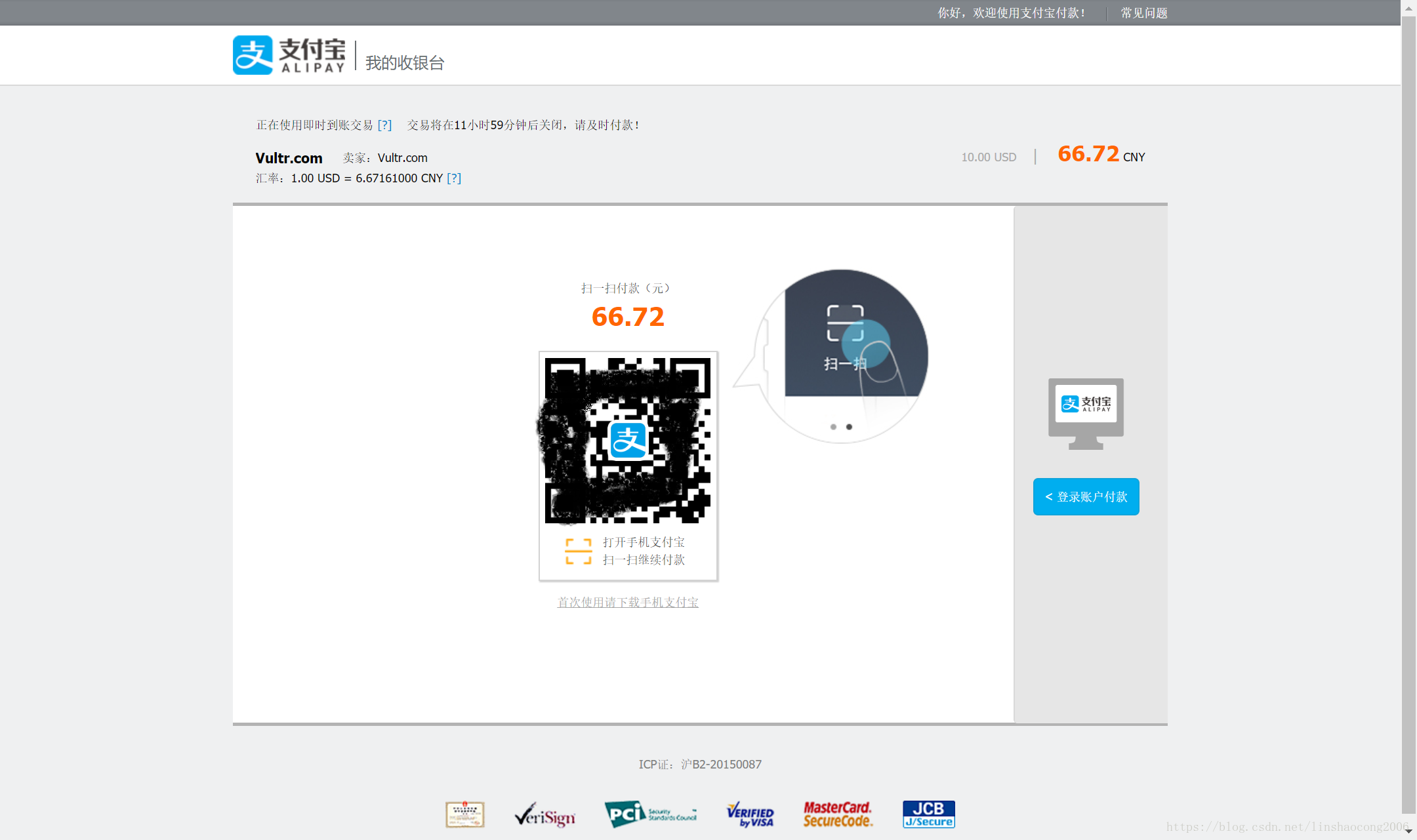
4. 点击左边的Billing,可以在页面右上角看到充值的金额,这是拿我自己的账号截图的,左边的是已经消费的,右边是余额,正常的话应该是10刀;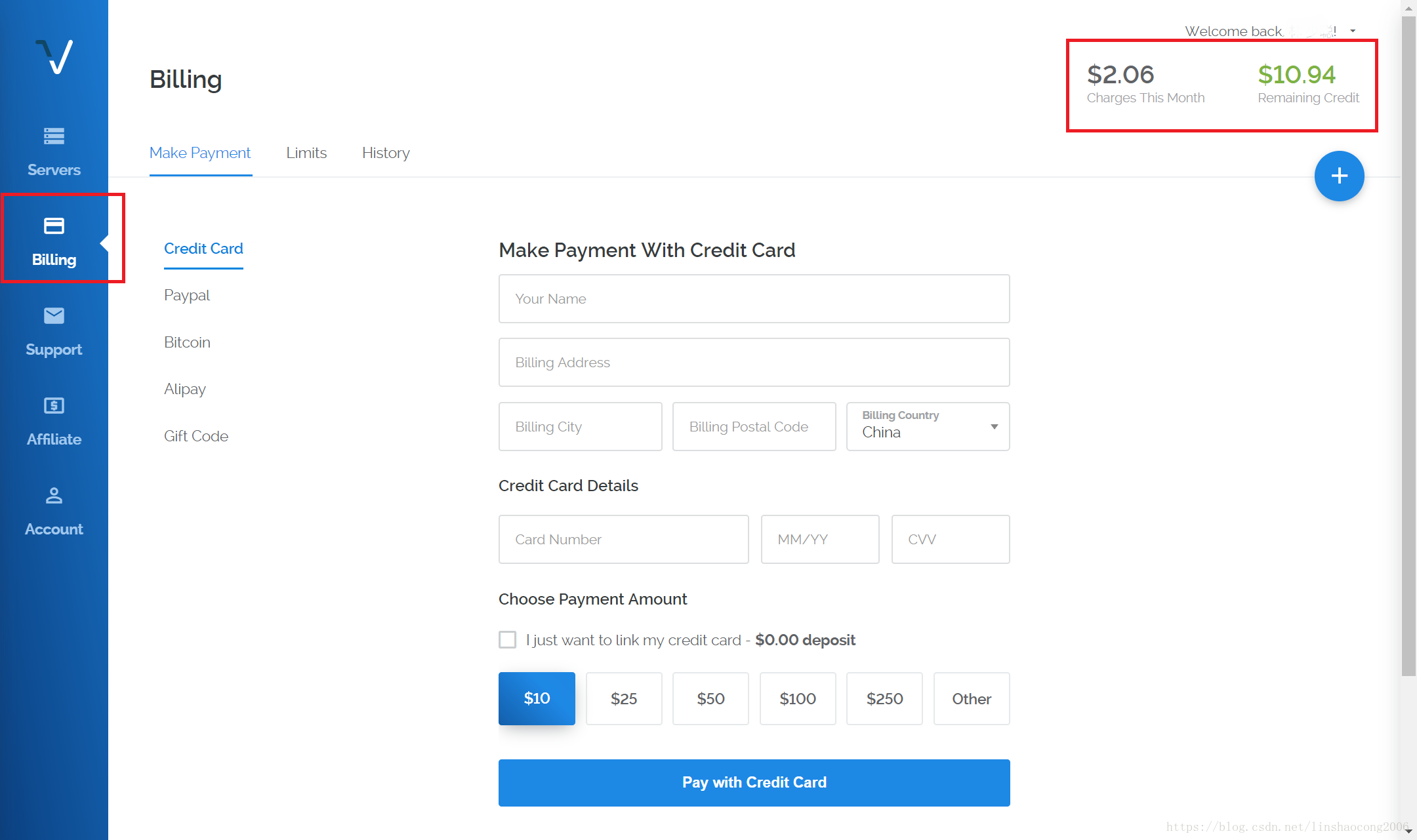
5. 点击左边的Servers,也就是查看我们的服务器,然后应该是如图所示一片空白,别着急,我们点击右上角的加号;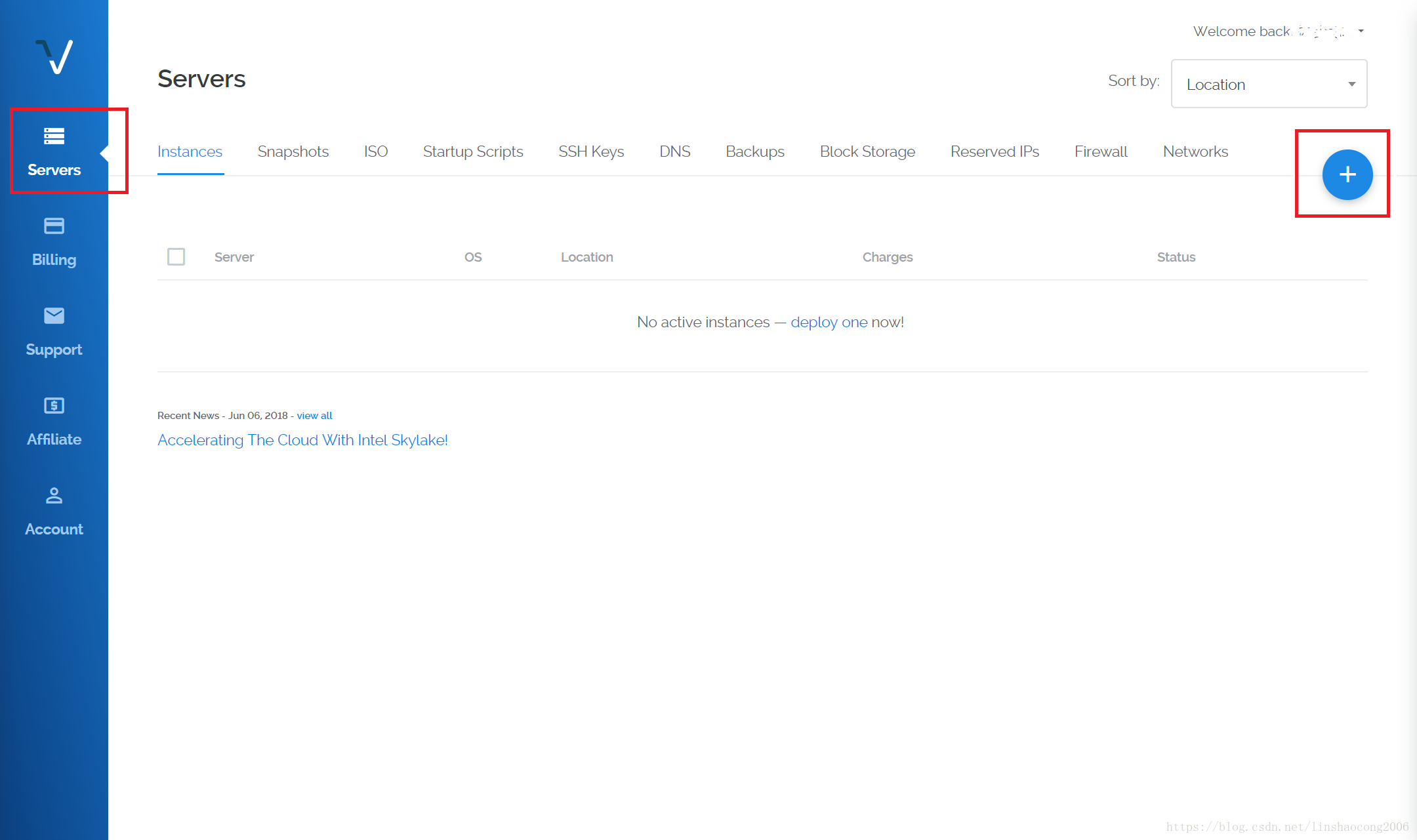
6. 这里选择你服务器的地址,首先移动网络推荐选新加坡的服务器,电信或其他选择洛杉矶或者硅谷,选一个就好,我们这里以洛杉矶为例子;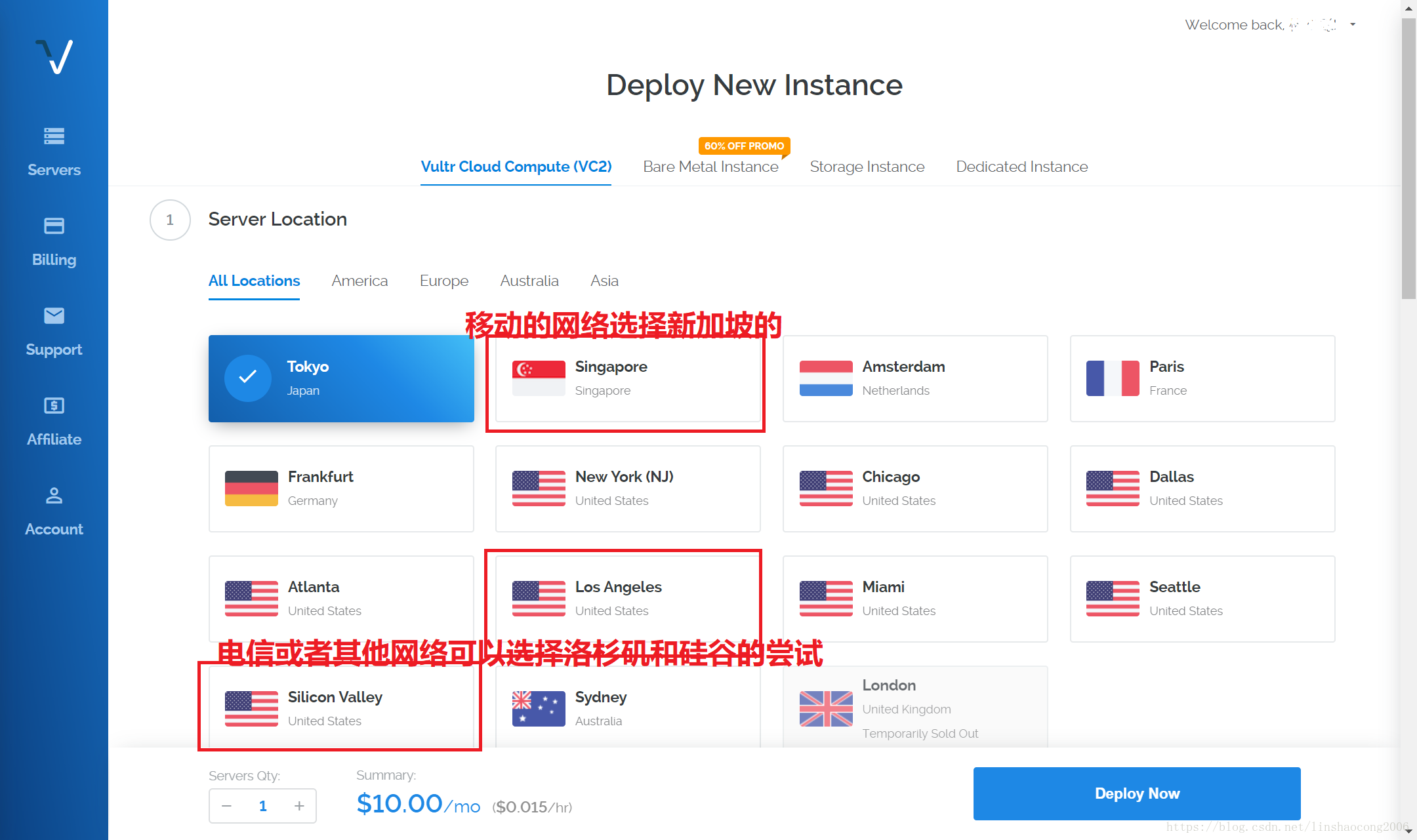
7. 然后我们默认选择CentOS系统64位,可以不用改,然后套餐方面默认会选择10刀一个月的,其实5刀一个月的就够用了,我们选择5刀一个月套餐,其他的不用管,直接点Deploy Now;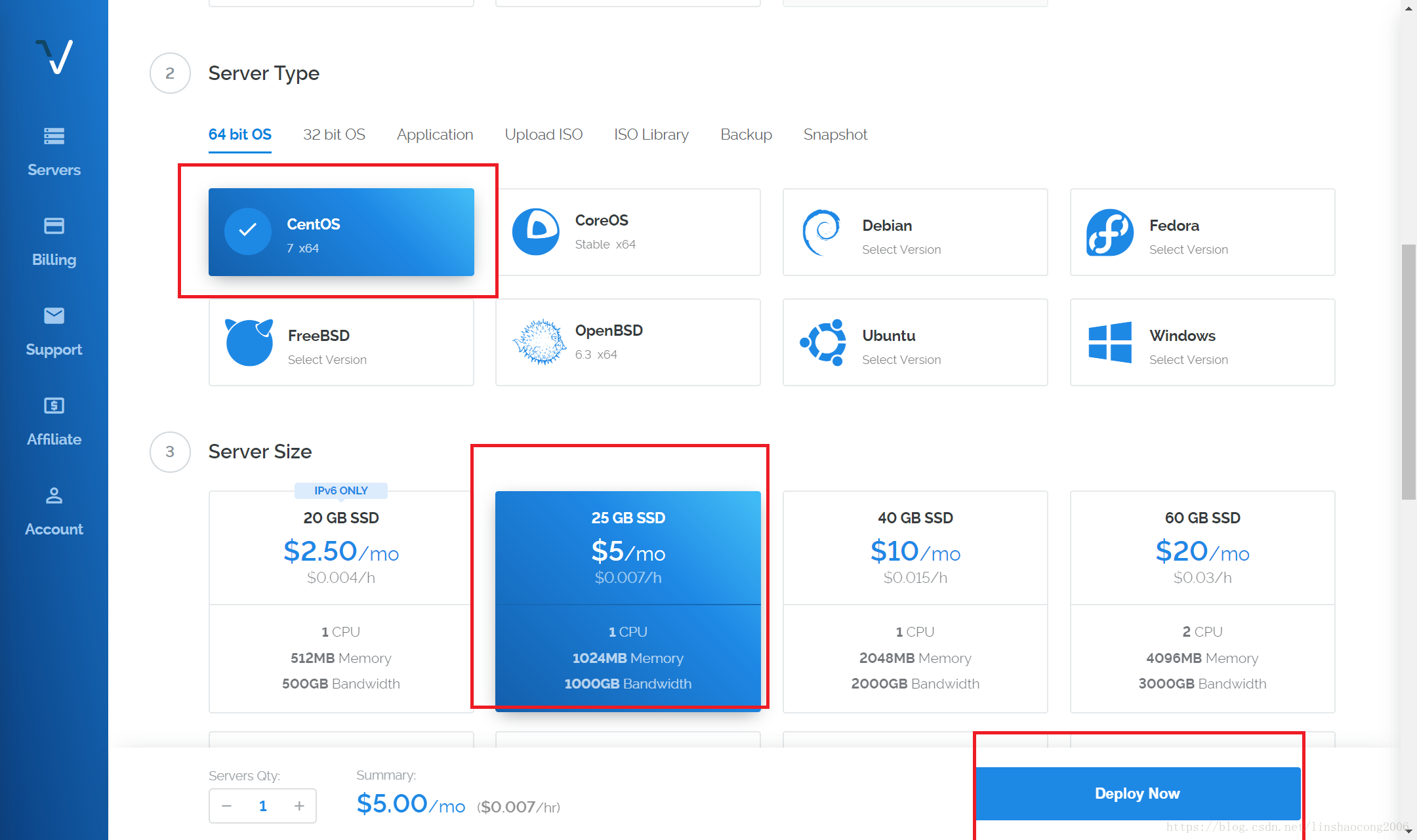
8. 服务器建立需要等待一下,等状态变成running就可以点击进去查看详情了;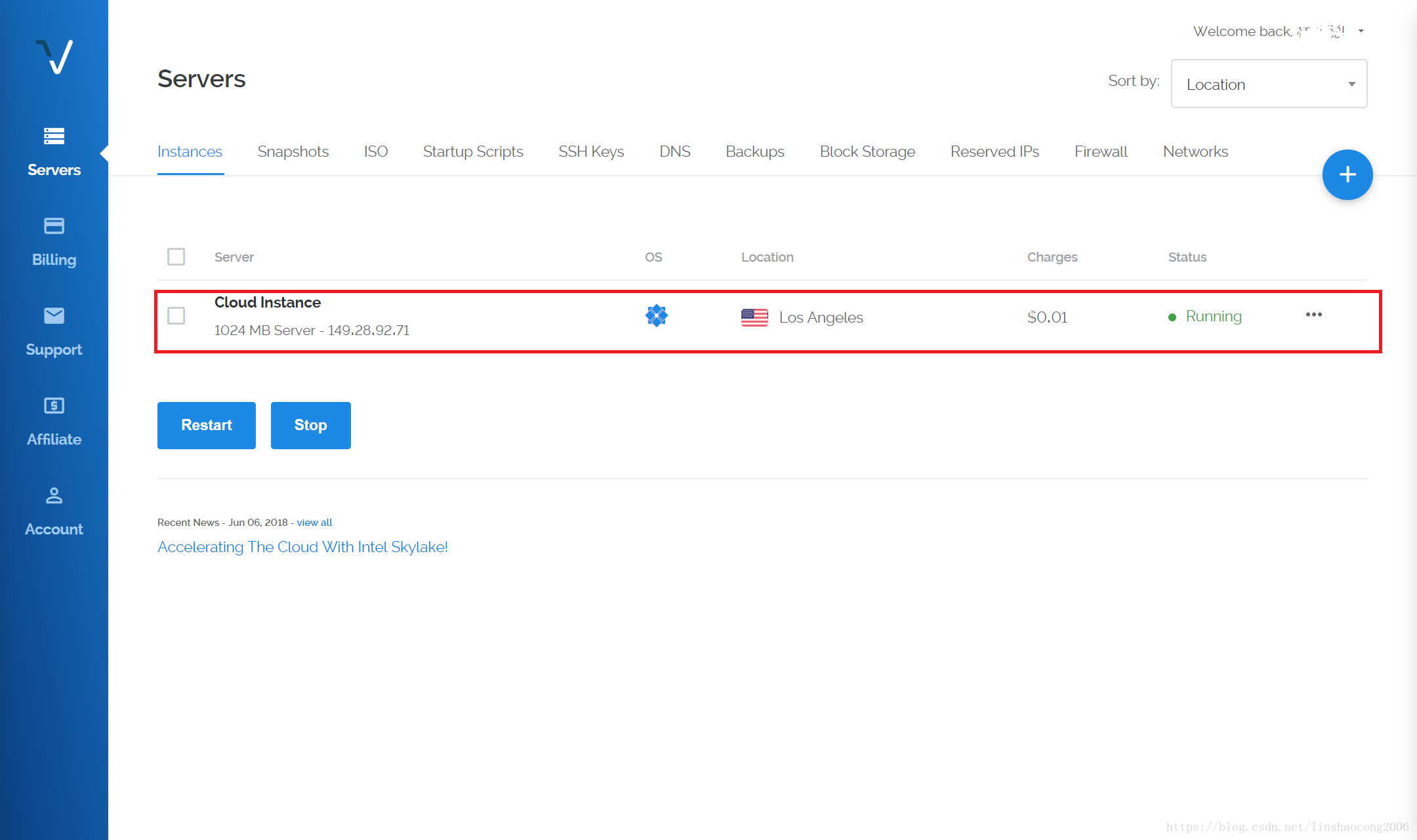
9. 此时我们只需要把服务器的IP地址\用户名(默认是root)\密码三个记下来就行了,密码是隐藏的,点下小眼睛就可以看到了,到这里我们的服务器基本建立完成了;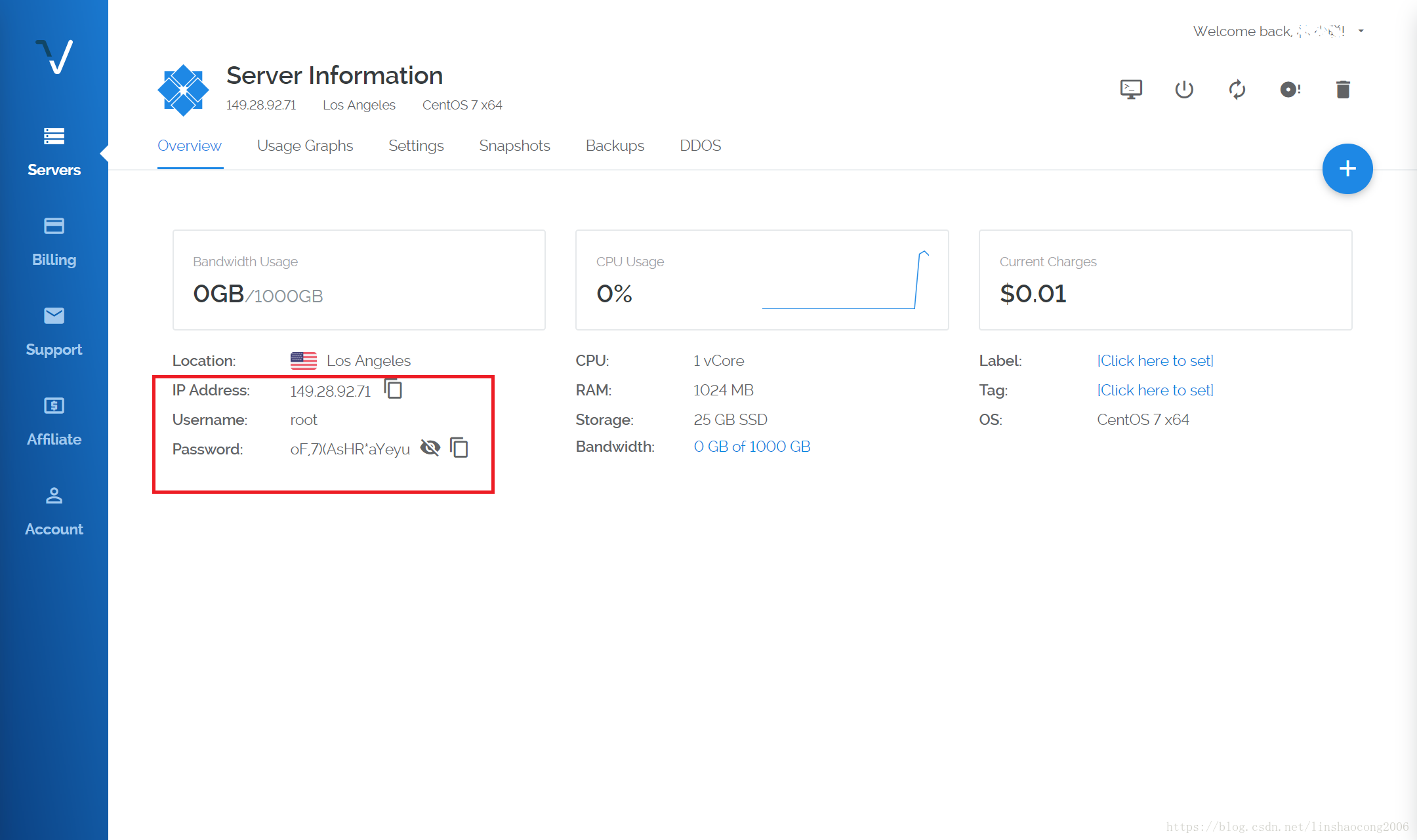
10. 服务器的状态可以通过这几个选项来调整,单词不懂就自己查下,一般你不懂就不用去碰她,一般就是安装SS出错的时候可能要重装,选择第四个选项reinstall,IP地址不会变;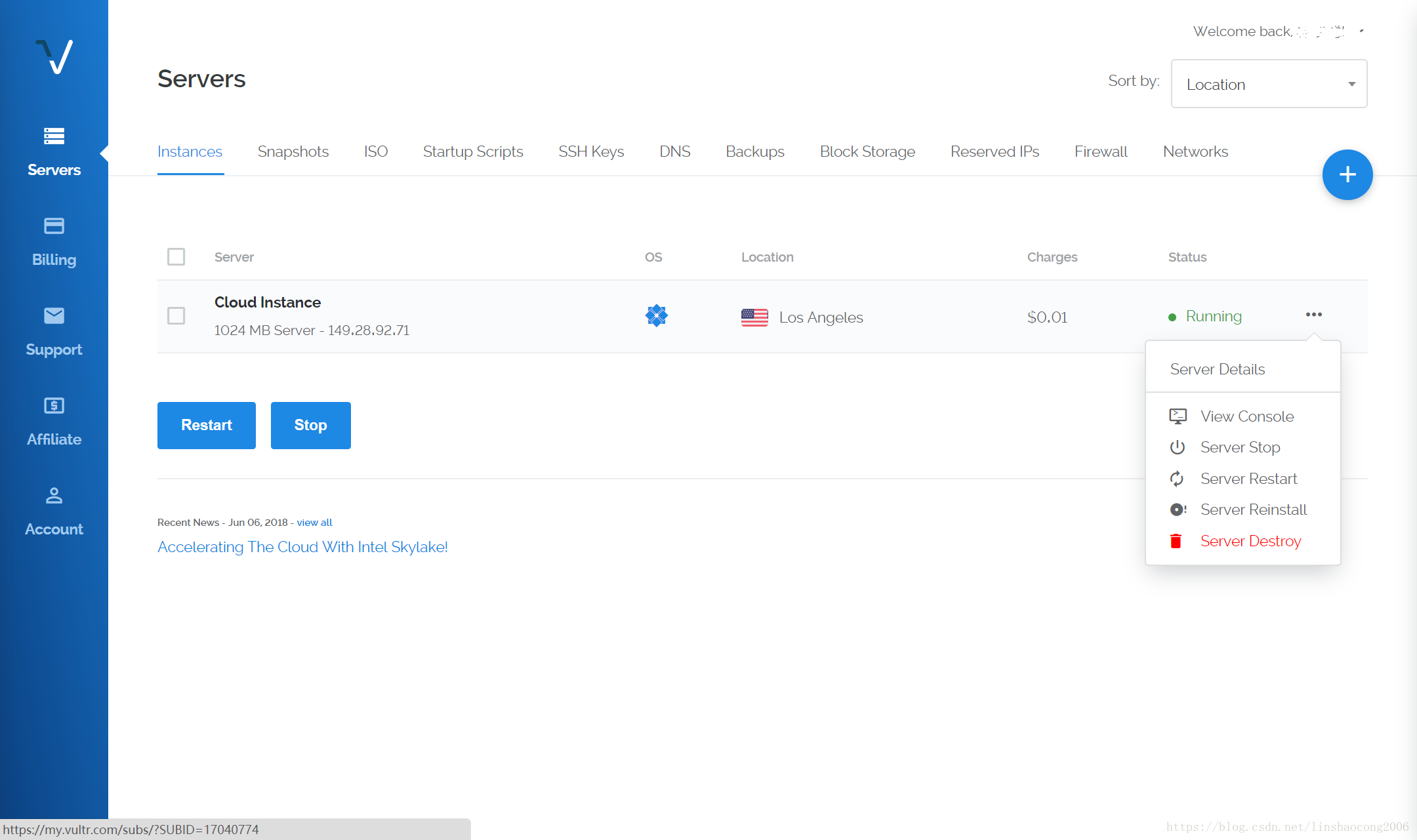
三.在Vultr安装SS
1. 首先我们服务器相当于我们的一台电脑,那么我们要怎么操作他呢?这时候就是要使用一个软件xshell,可以自己下载,也可以用我提供的,下载完安装打开界面;
链接:百度云 密码:4ha8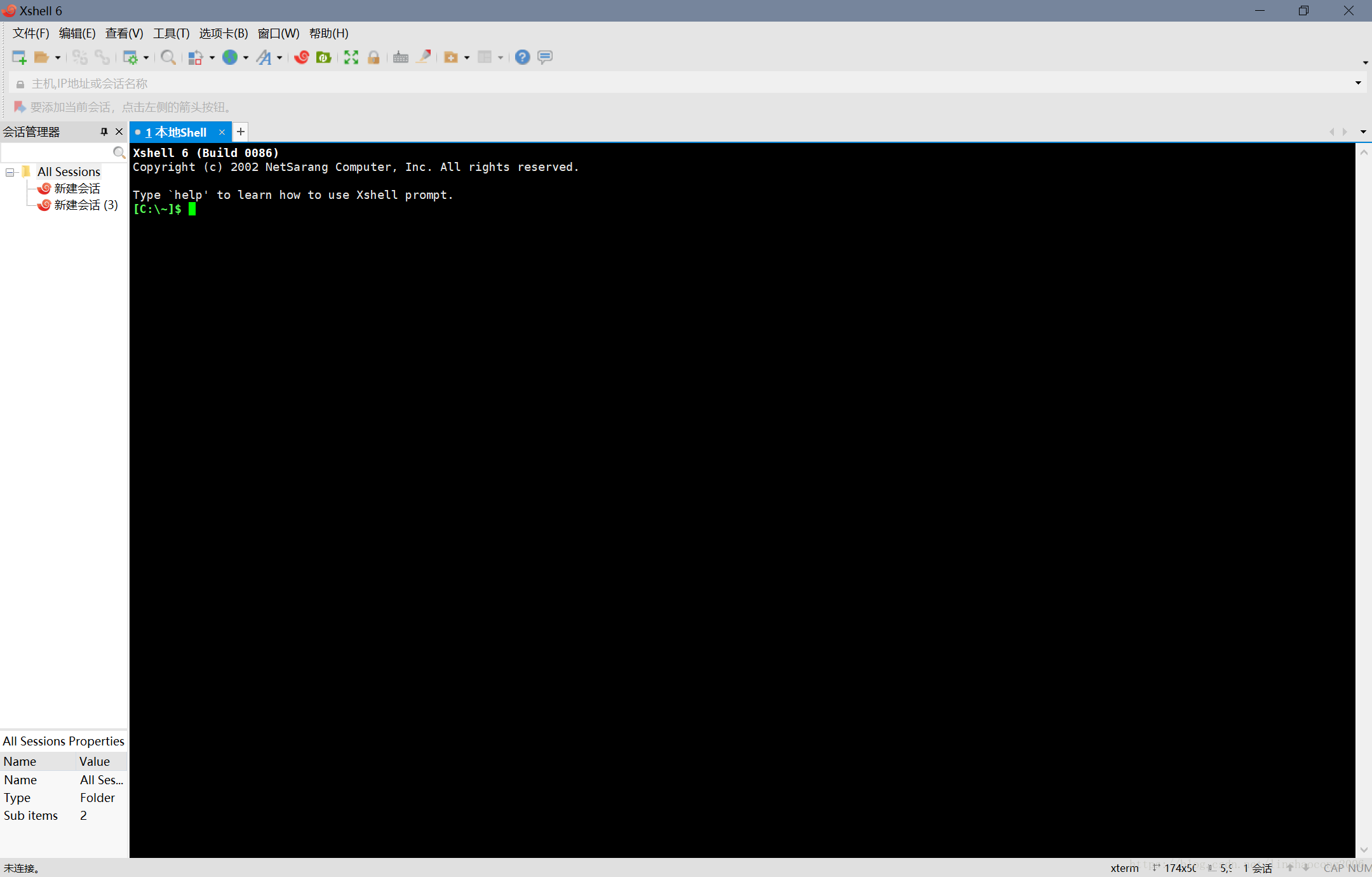
2. 点击加号,如图所示填好服务器地址,相关信息;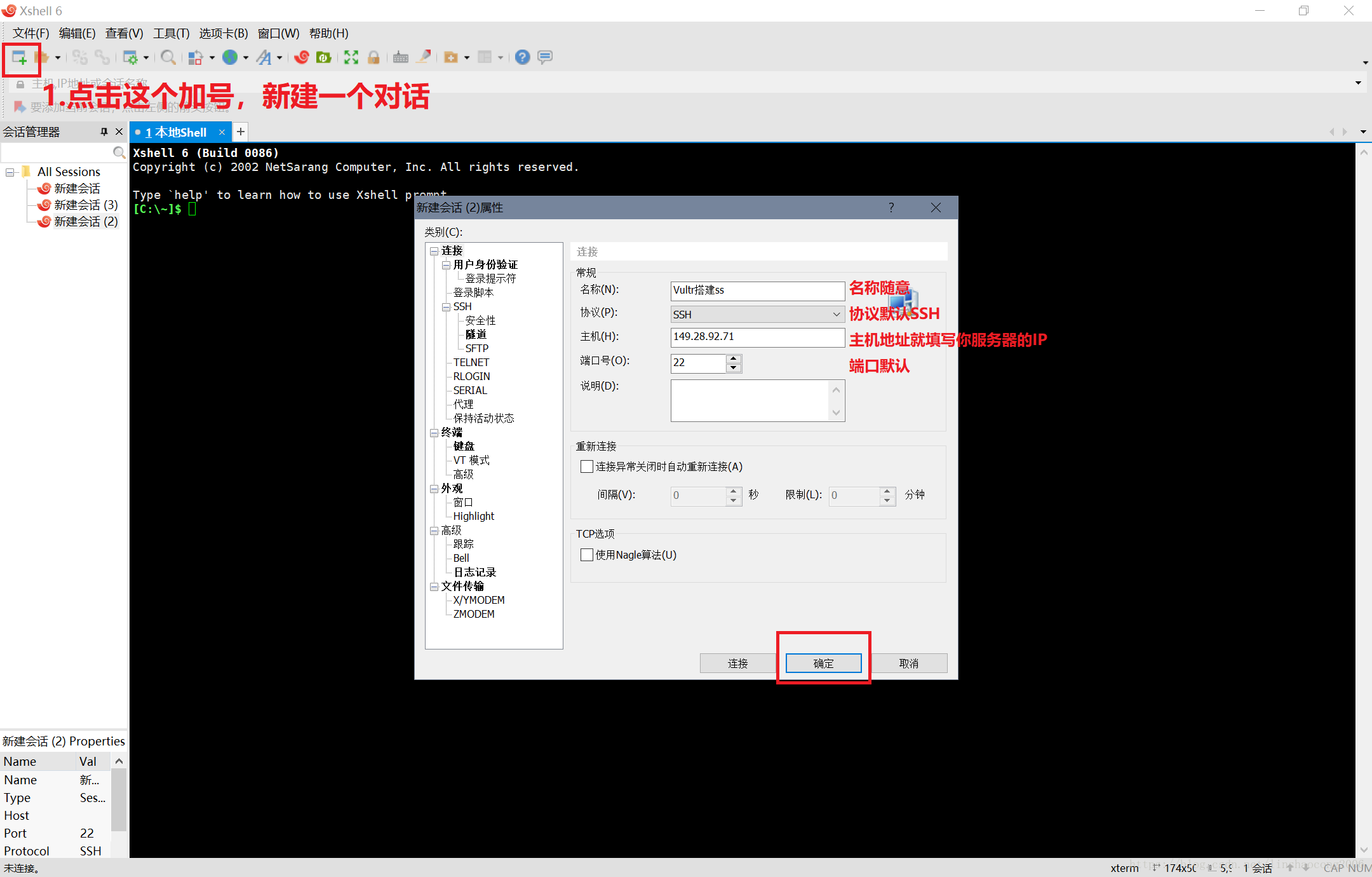
3. 双击新出现的对话,然后点击接受并保存;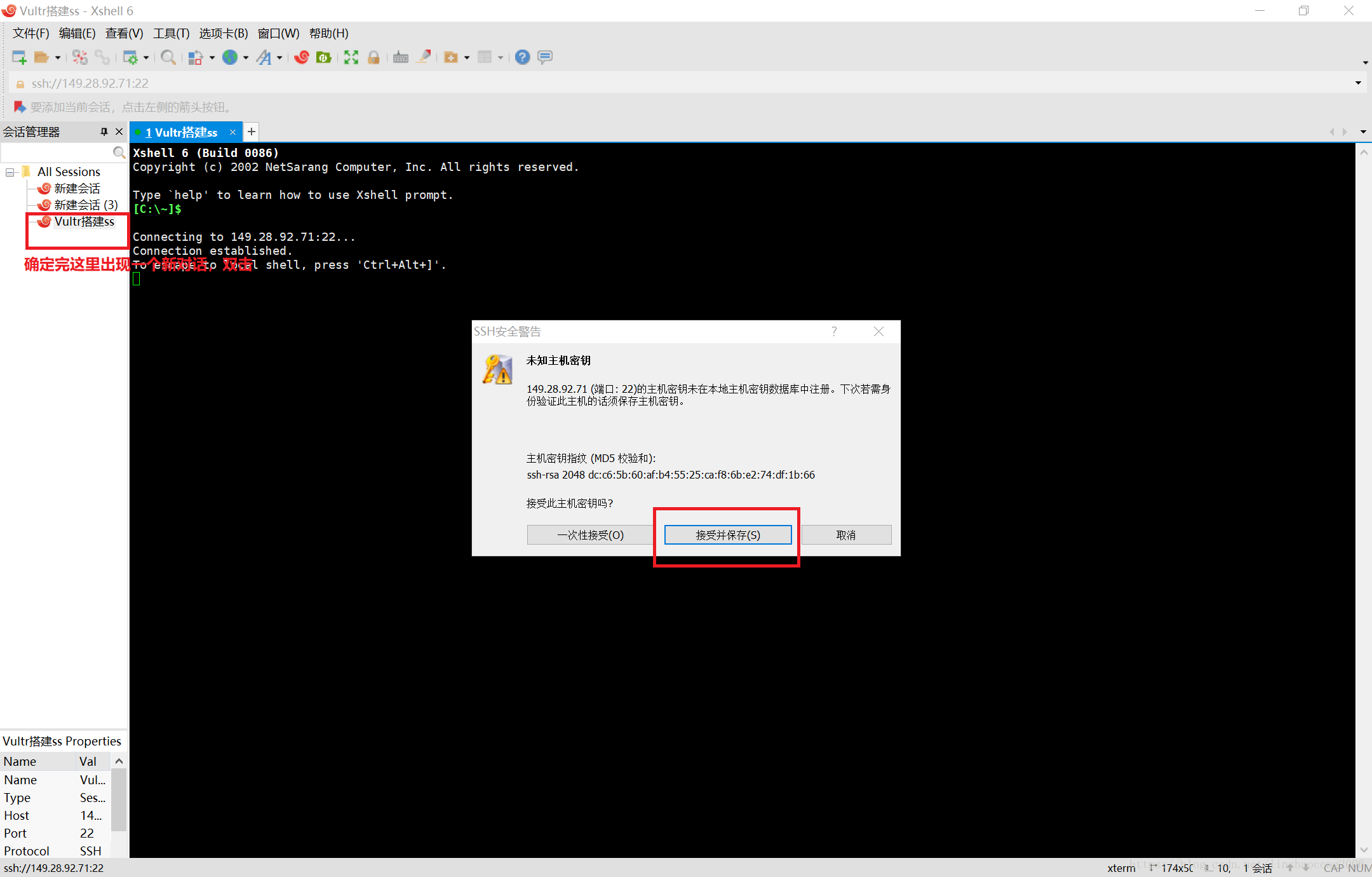
4. 填写用户名,打上勾;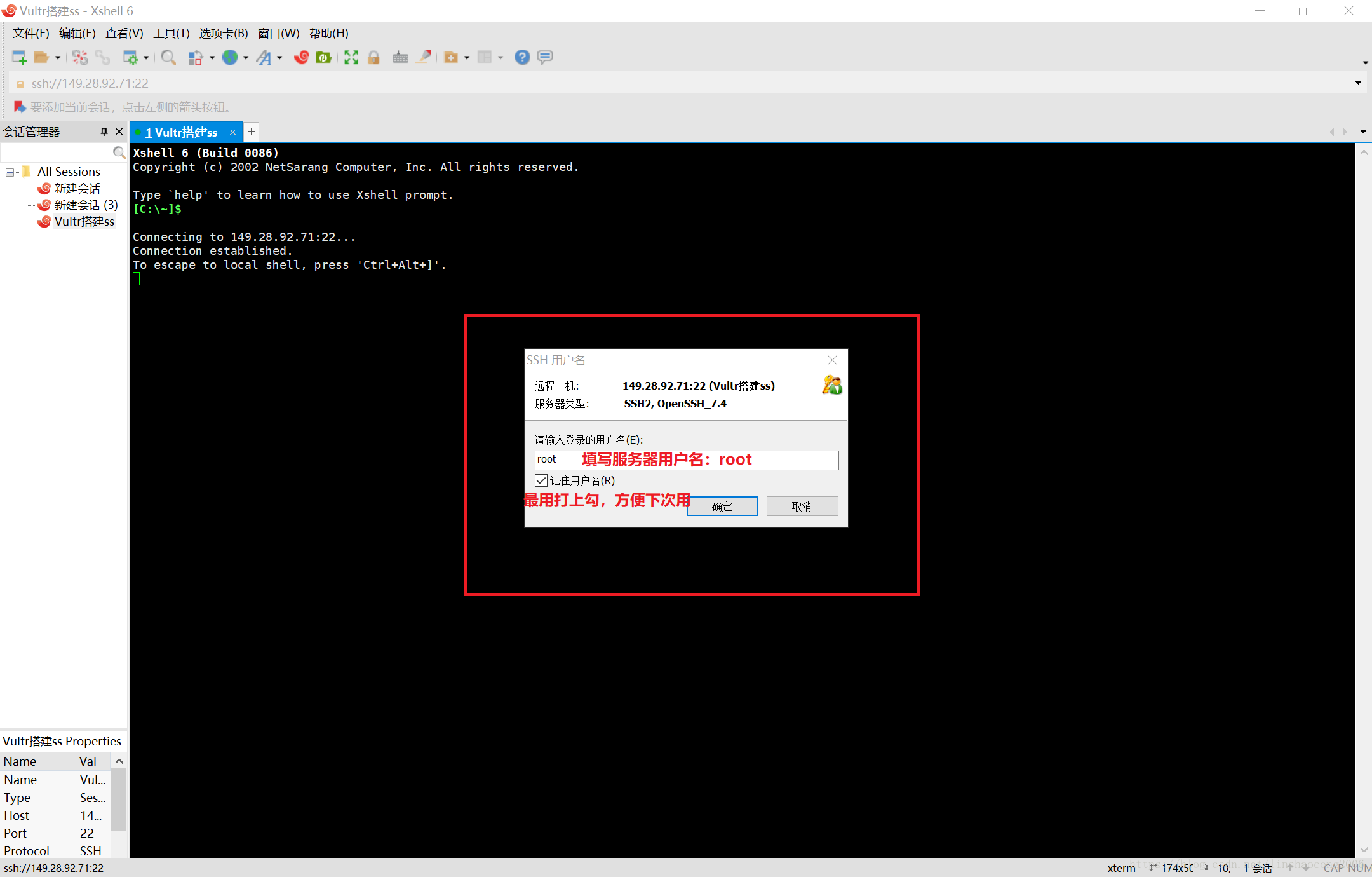
5. 填写密码,打上勾;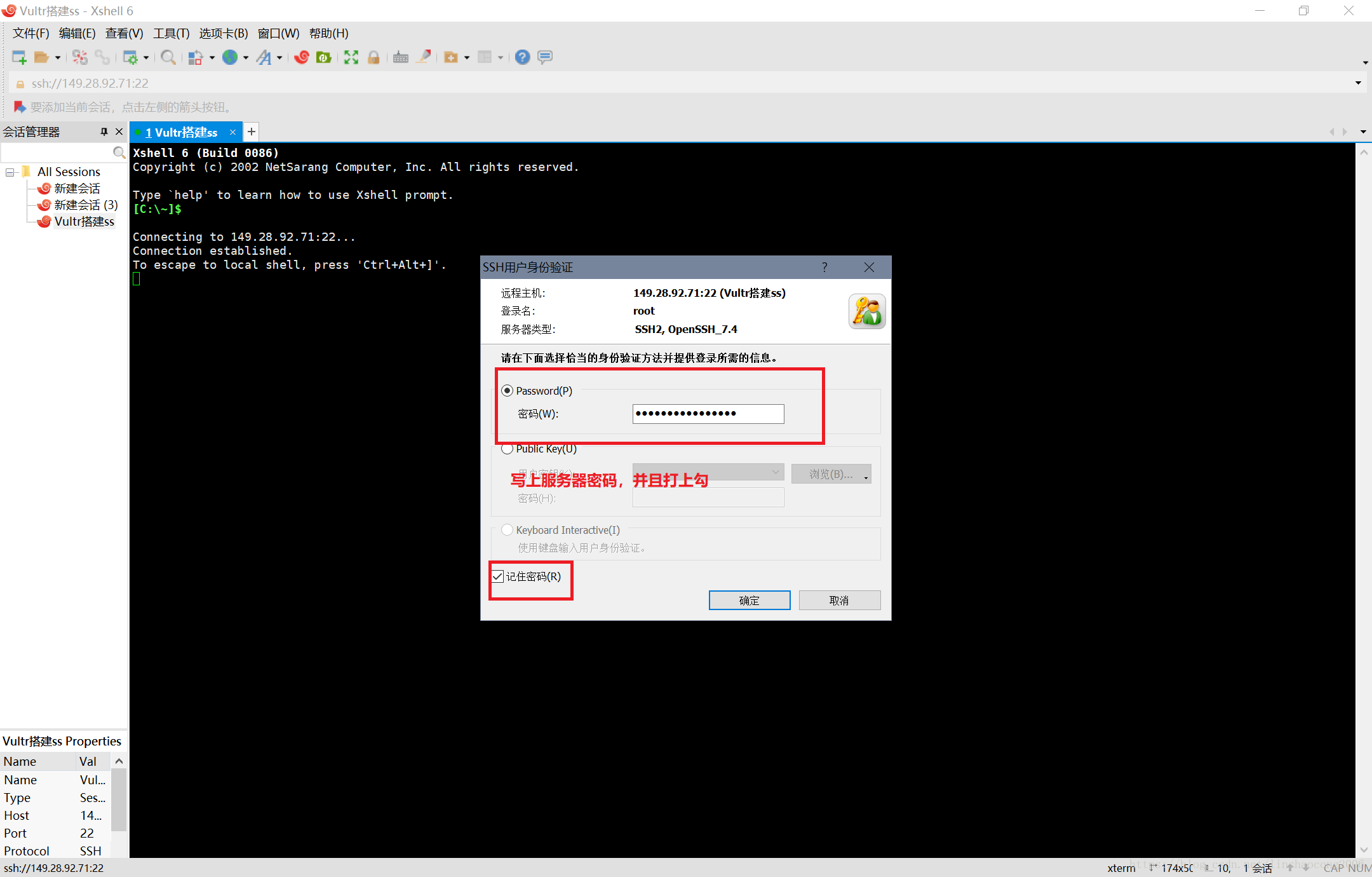
6. 出现框框的东西,这就是连接上我们的服务器的界面了;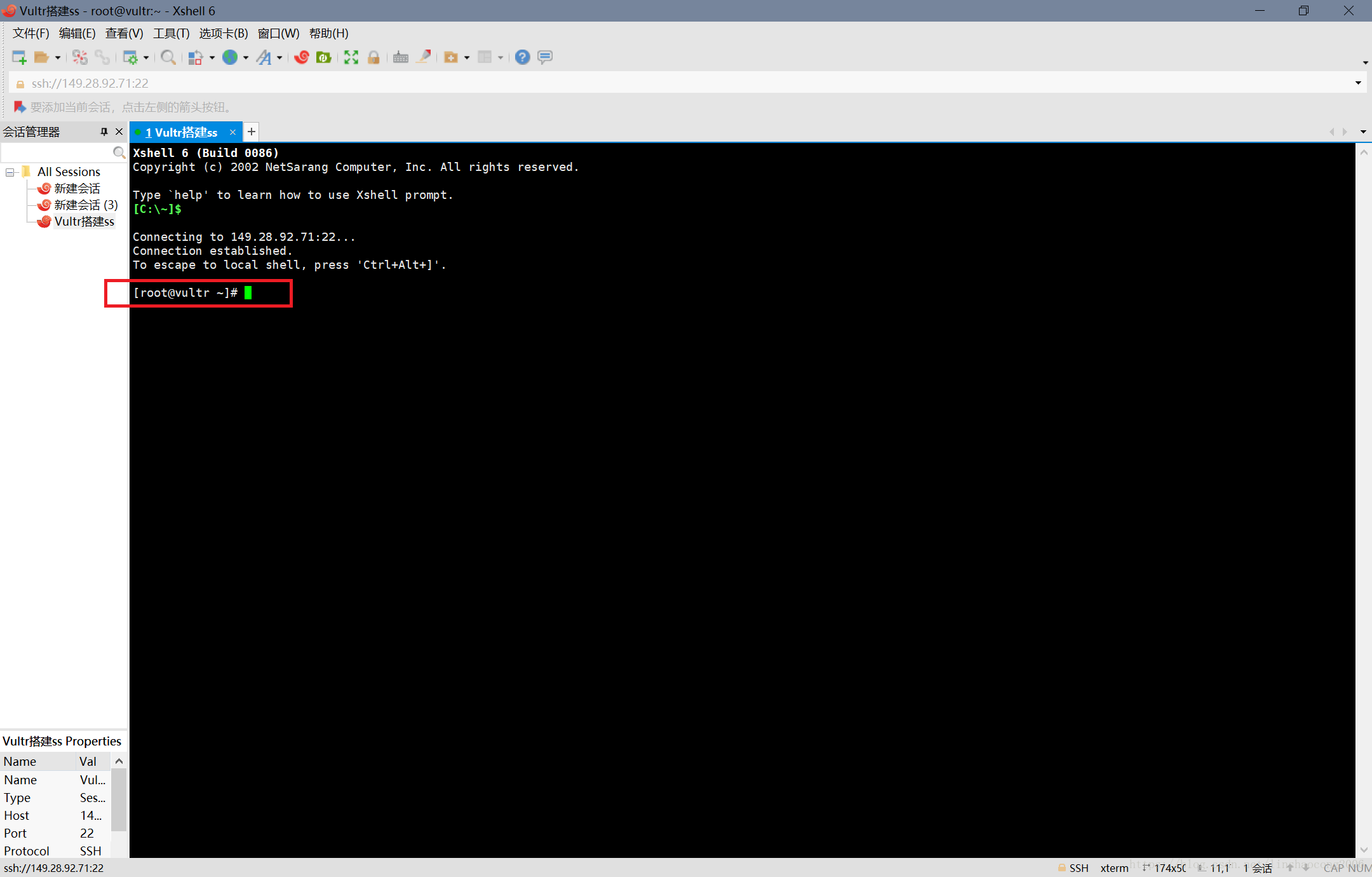
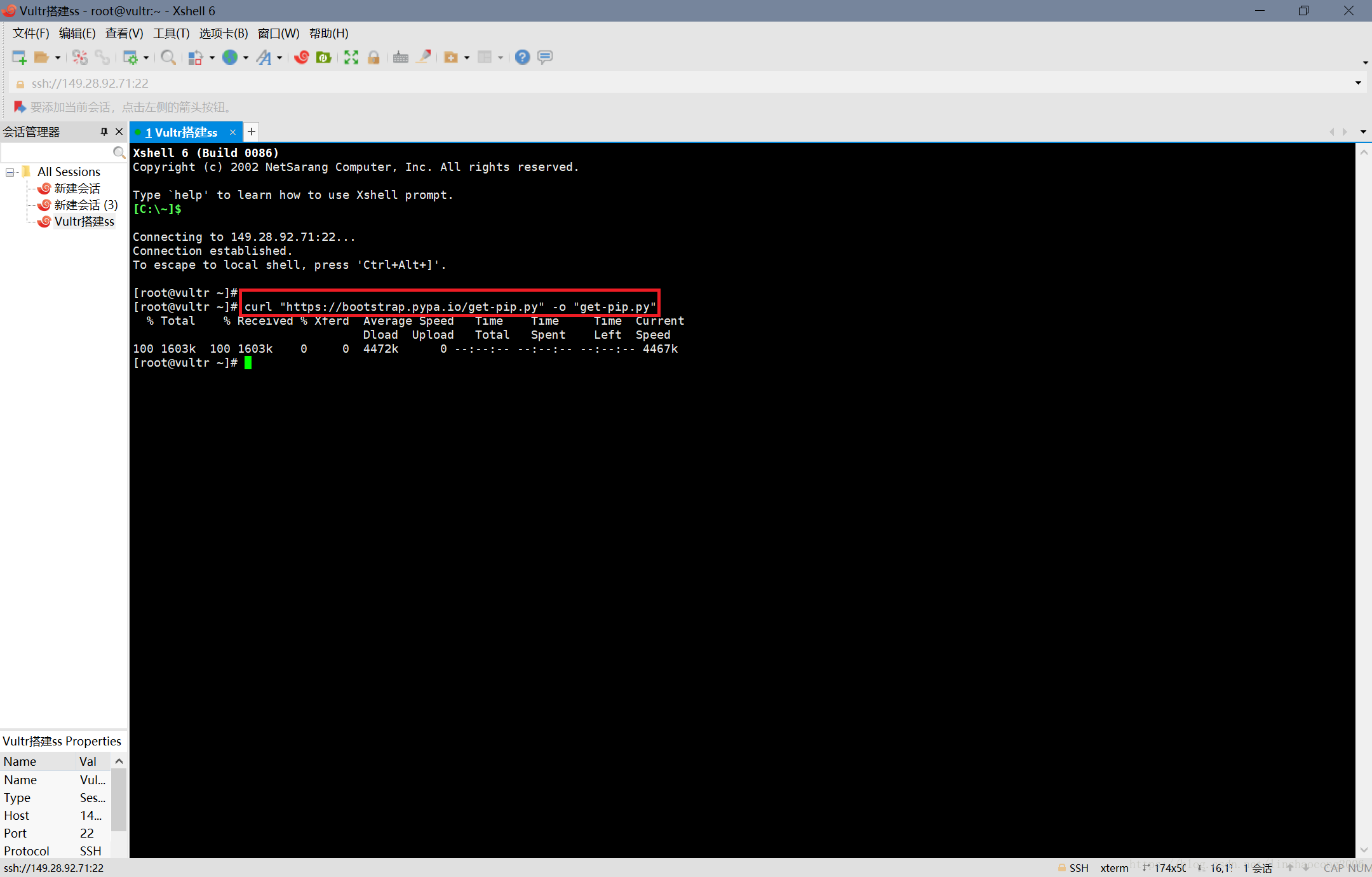
7. 然后我们先输入如下第一条命令(这只是其中一种方法,其他方法可以自己搜下);1
curl "https://bootstrap.pypa.io/get-pip.py" -o "get-pip.py"
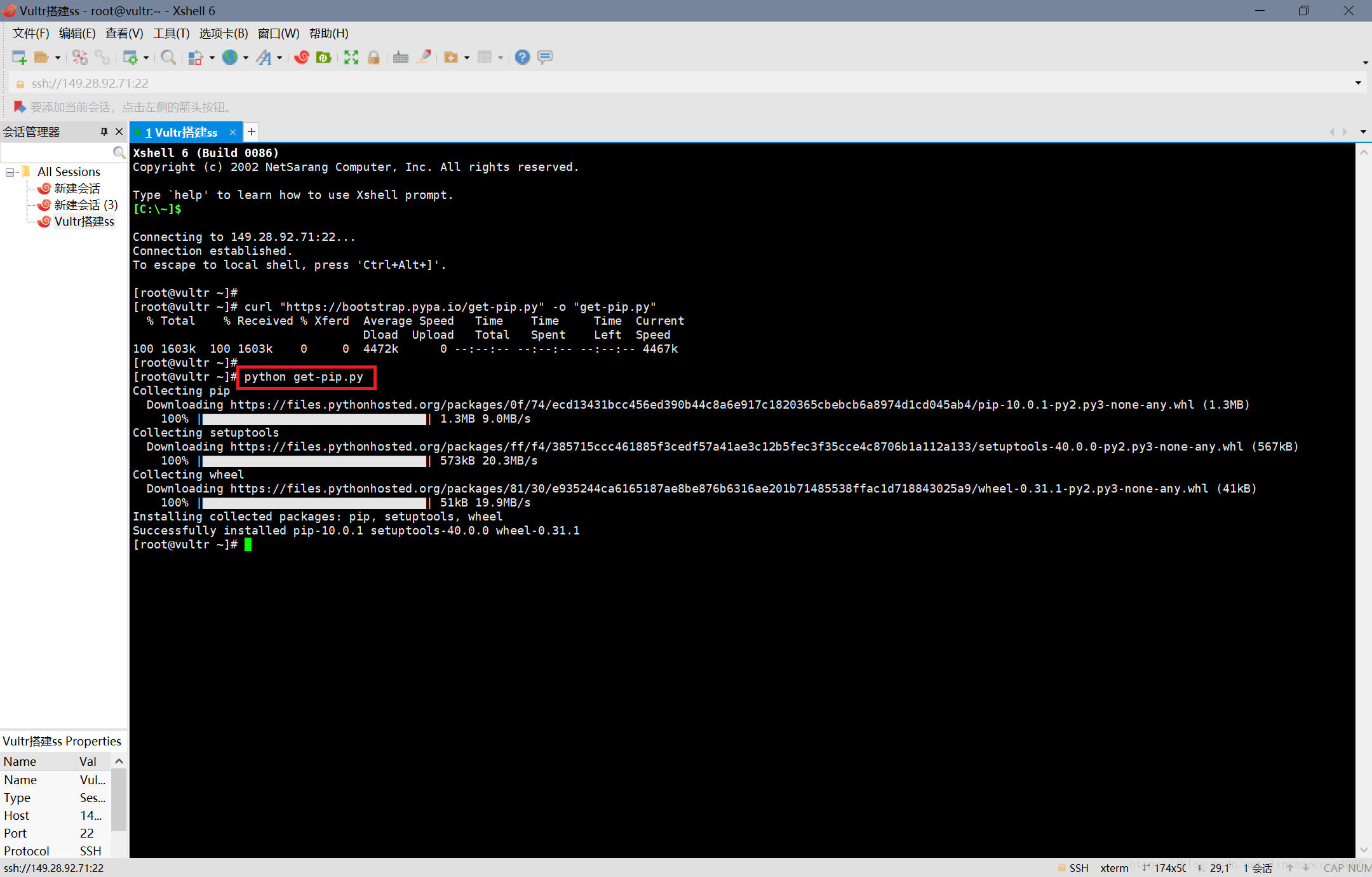
8. 在输入第二条命令;1
python get-pip.py
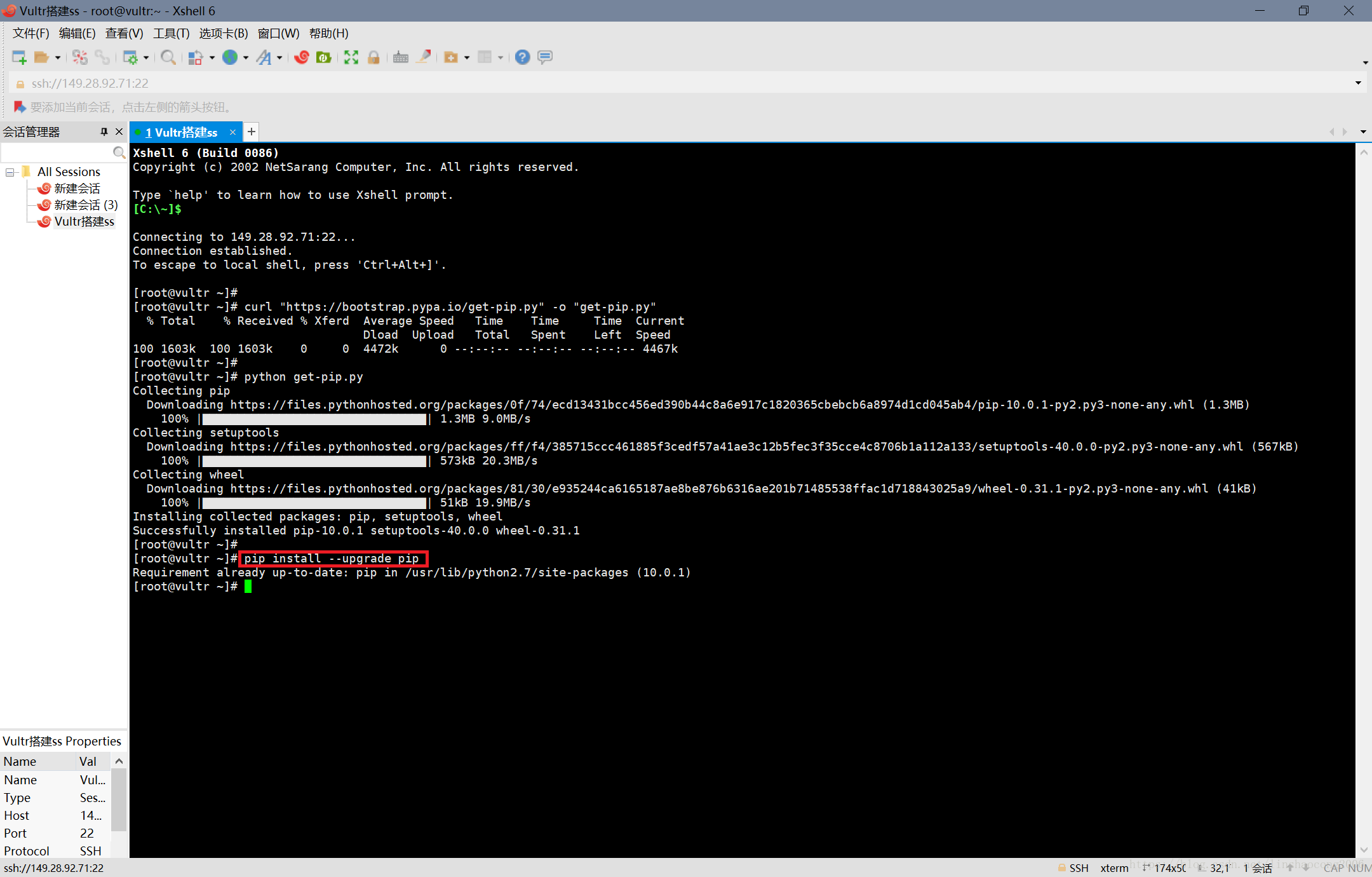
9. 在输入第三条;1
pip install --upgrade pip
10. 在输入第四条;1
pip install shadowsocks
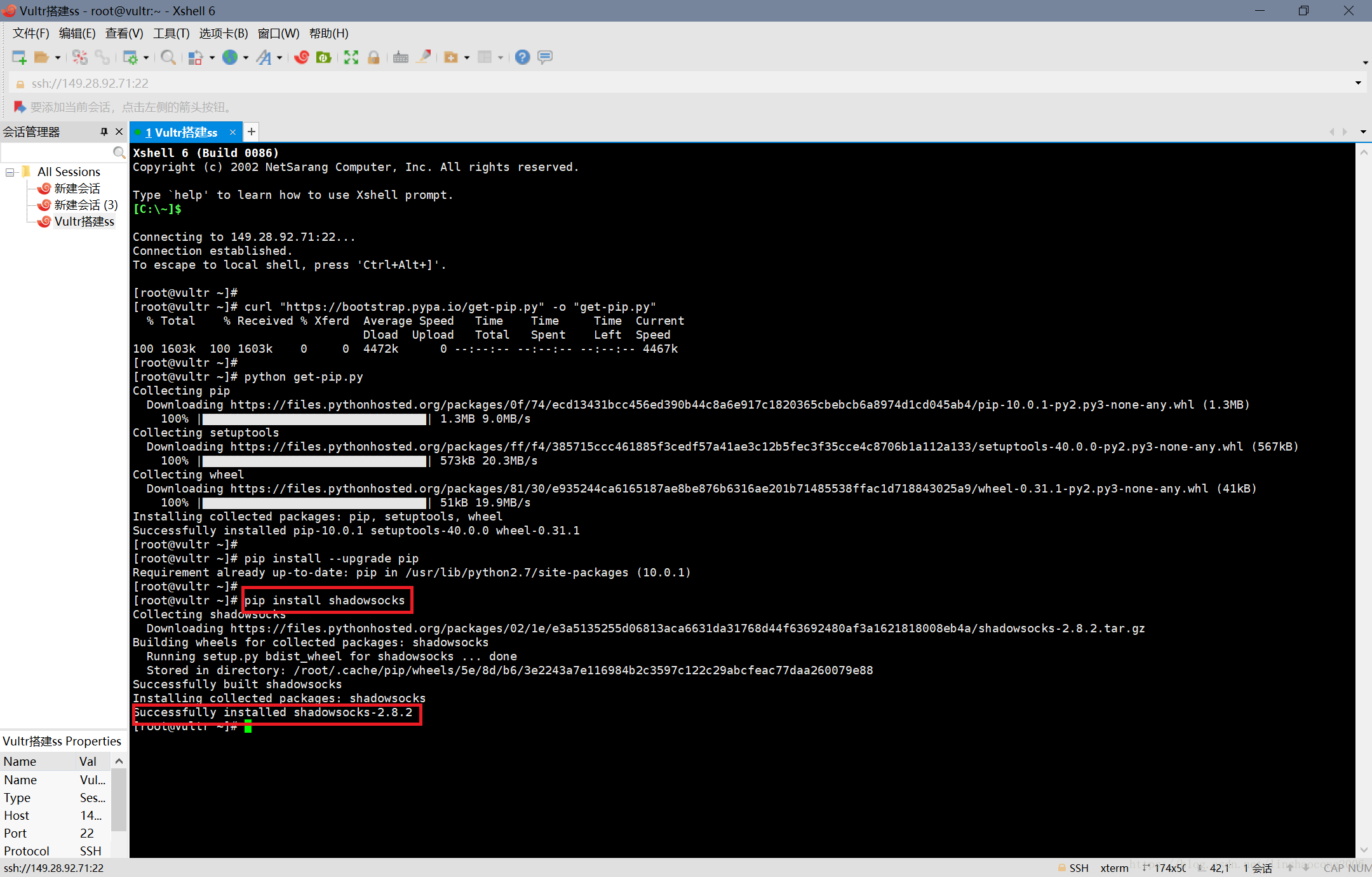
11. 到这一步已经安装完毕,下面是配置端口和账户界面,这是难点,稍微仔细点,首先输入如下代码,打开这个文件进行编辑;1
vi /etc/shadowsocks.json
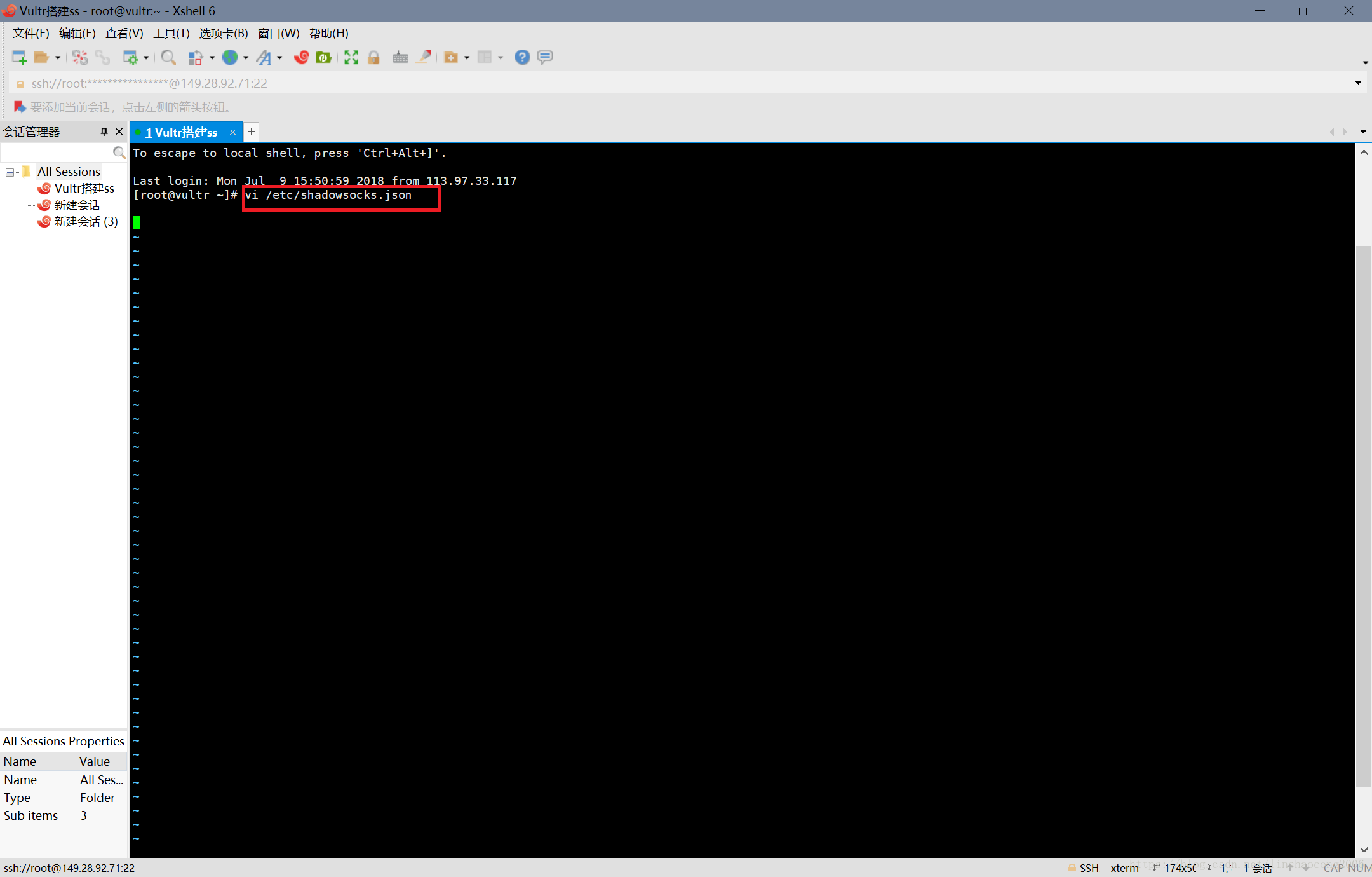
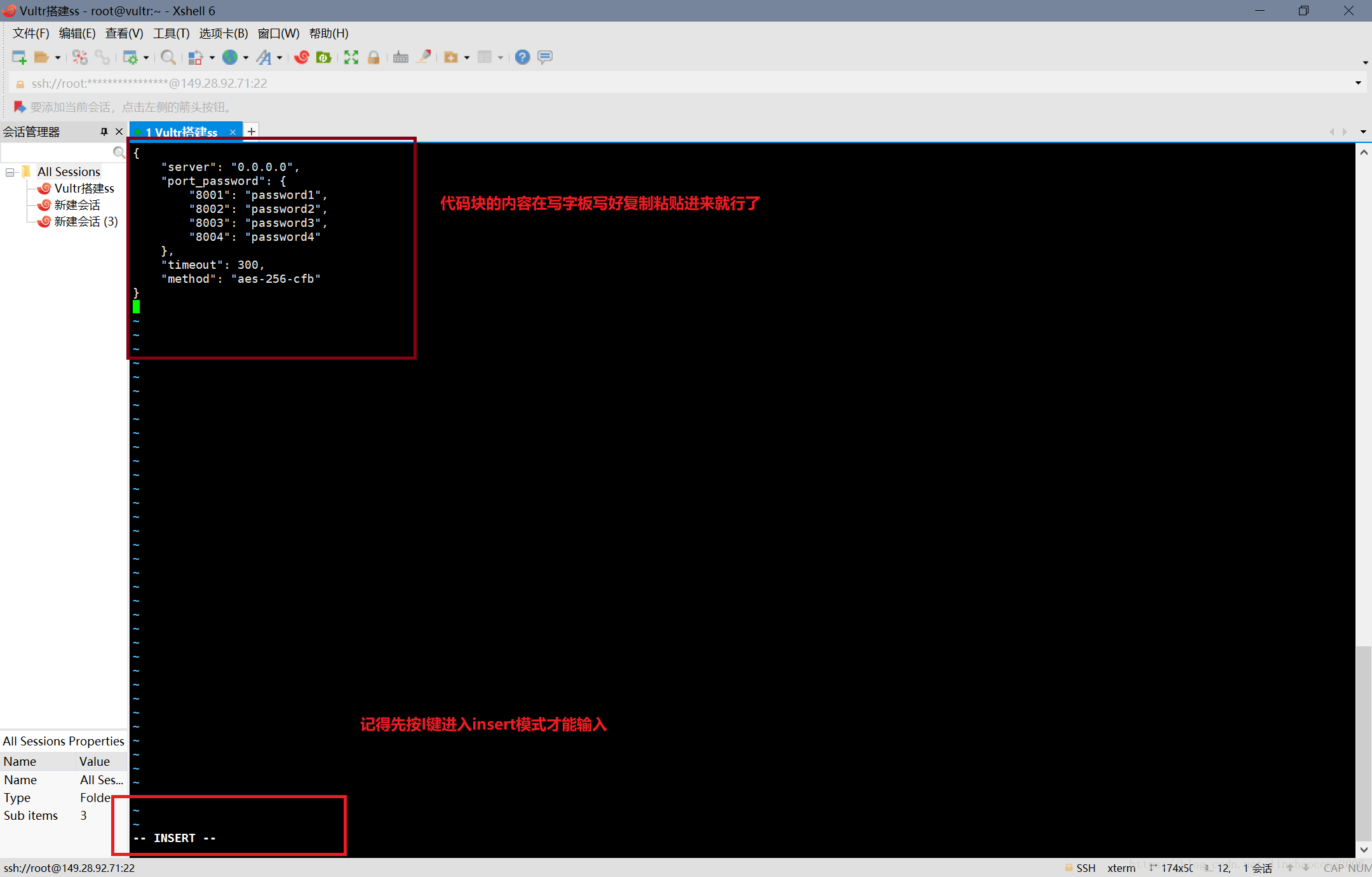
12. 首先打开后是只读模式输入东西,我们先按下键盘i键进入insert模式进行输入,输入的内容分为两类,单用户和多用户,单用户代码已经给出只需要设置端口(代码里面的8001)和密码(代码里面的123456)就行了,端口的范围挺大的具体是多少我也忘了反正100-30000基本都行,我们用多用户来举例,单用户输入完代码以后操作和多用户一样,参照多用户就行了;
(1)单用户1
2
3
4
5
6
7
{
  "server": "0.0.0.0",
  "server_port": 8001,
  "password": "123456",
  "method": "aes-256-cfb"
}
(2)多用户1
2
3
4
5
6
7
8
9
10
11
12
{
    "server": "0.0.0.0",
    "port_password": {
        "8001": "password1",
        "8002": "password2",
        "8003": "password3",
        "8004": "password4"
    },
    "timeout": 300,
    "method": "aes-256-cfb"
} 
13. 复制粘贴完,按ESC键退出insert模式,然后继续输入 :wq 再按回车就可以保存了,冒号也是要输入的;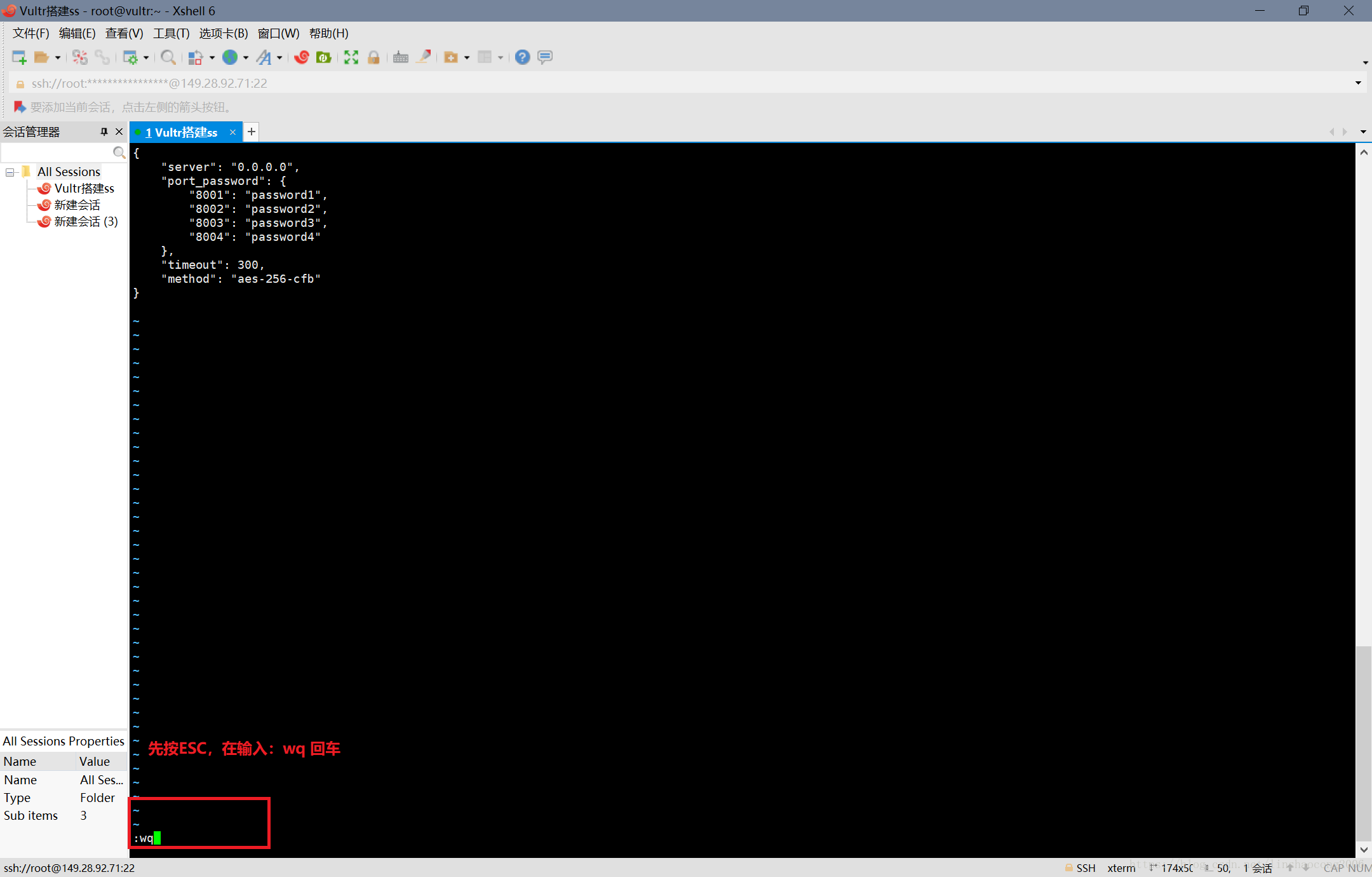
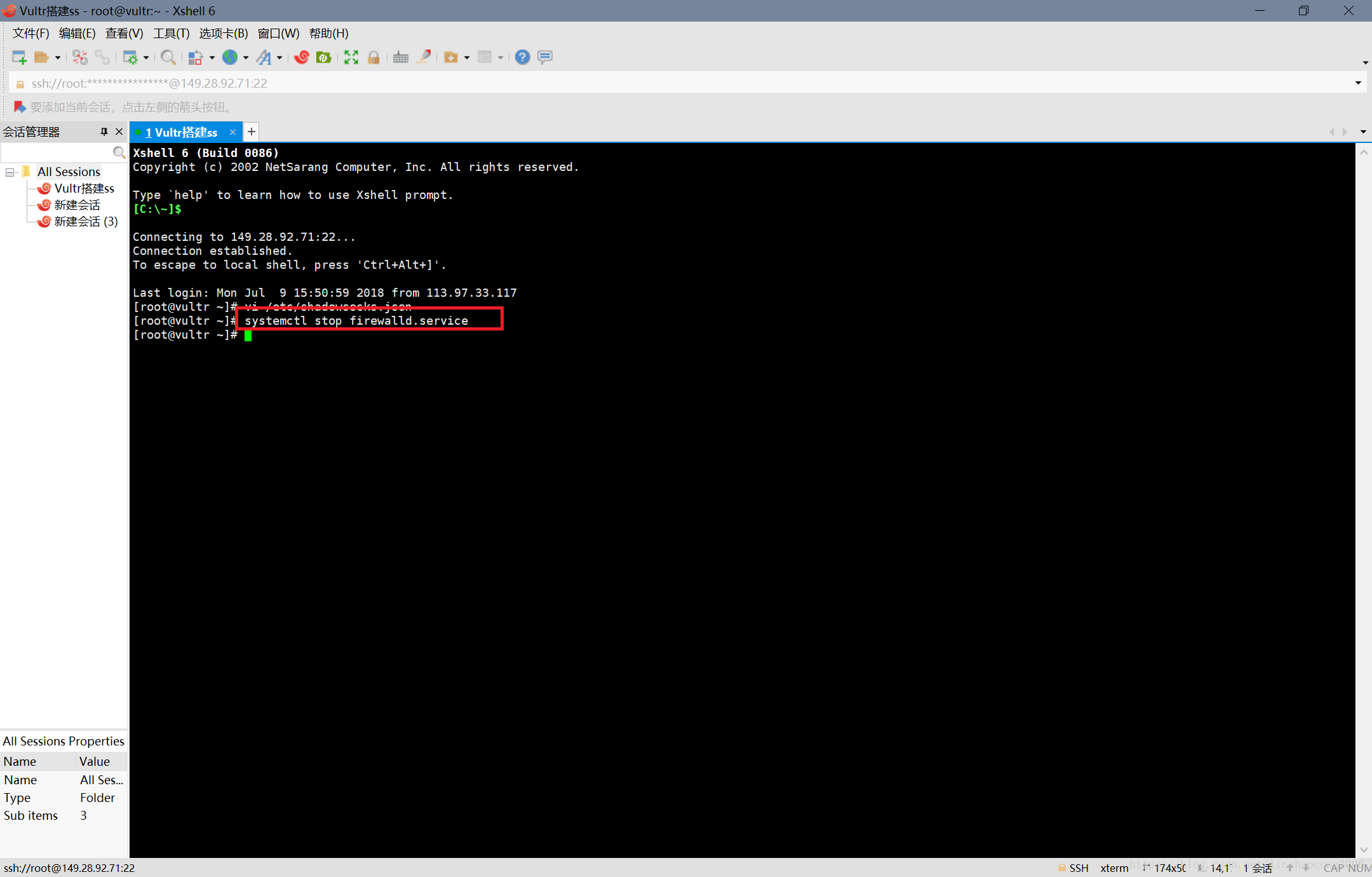
14. 退回主界面以后我们关闭防火墙,用下面的代码;1
systemctl stop firewalld.service
15. 然后我们再用下面的代码启动这个服务;1
ssserver -c /etc/shadowsocks.json -d start
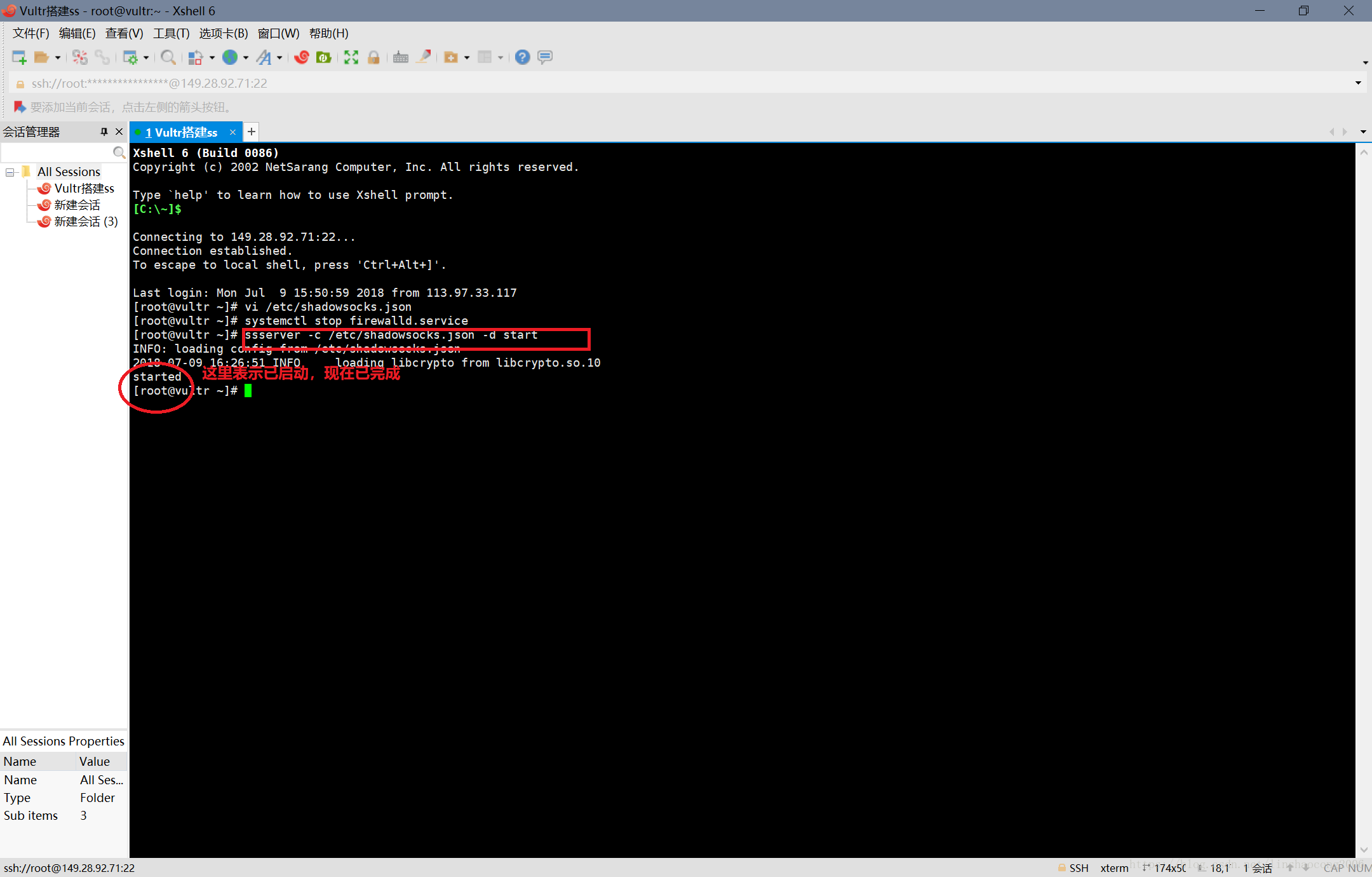
服务器端的搭建到这里就大功告成了!
四.在电脑或手机使用SS
- 首先我们需要一个软件,ShadowSocks;
- 链接:百度云 密码:md1v
里面放了win/mac/Android三个版本,自己选择下载,苹果用户得自己去应用商店搜索Shadowrocket/Wingy,不过是收费或者需要换区下载,有经验的同学也可以去github上自己打包安装到手机上 ;
配置方式;我们以windows系统上使用为例,其他系统大同小异
- 先打开软件填前三项,点击确定,软件会隐藏到后台,在你右下角活动栏里找到小飞机的图标右键,选择启动;
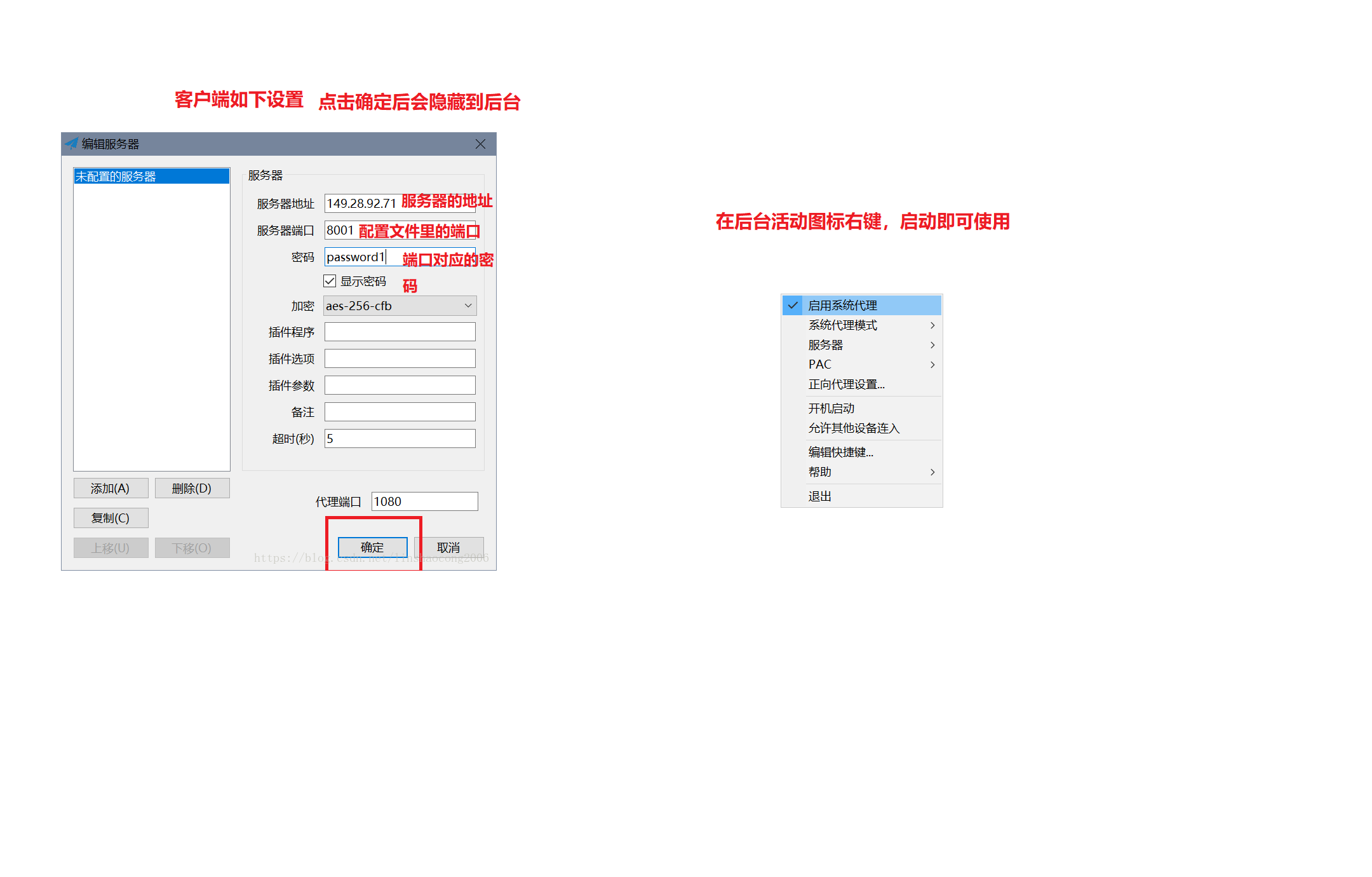
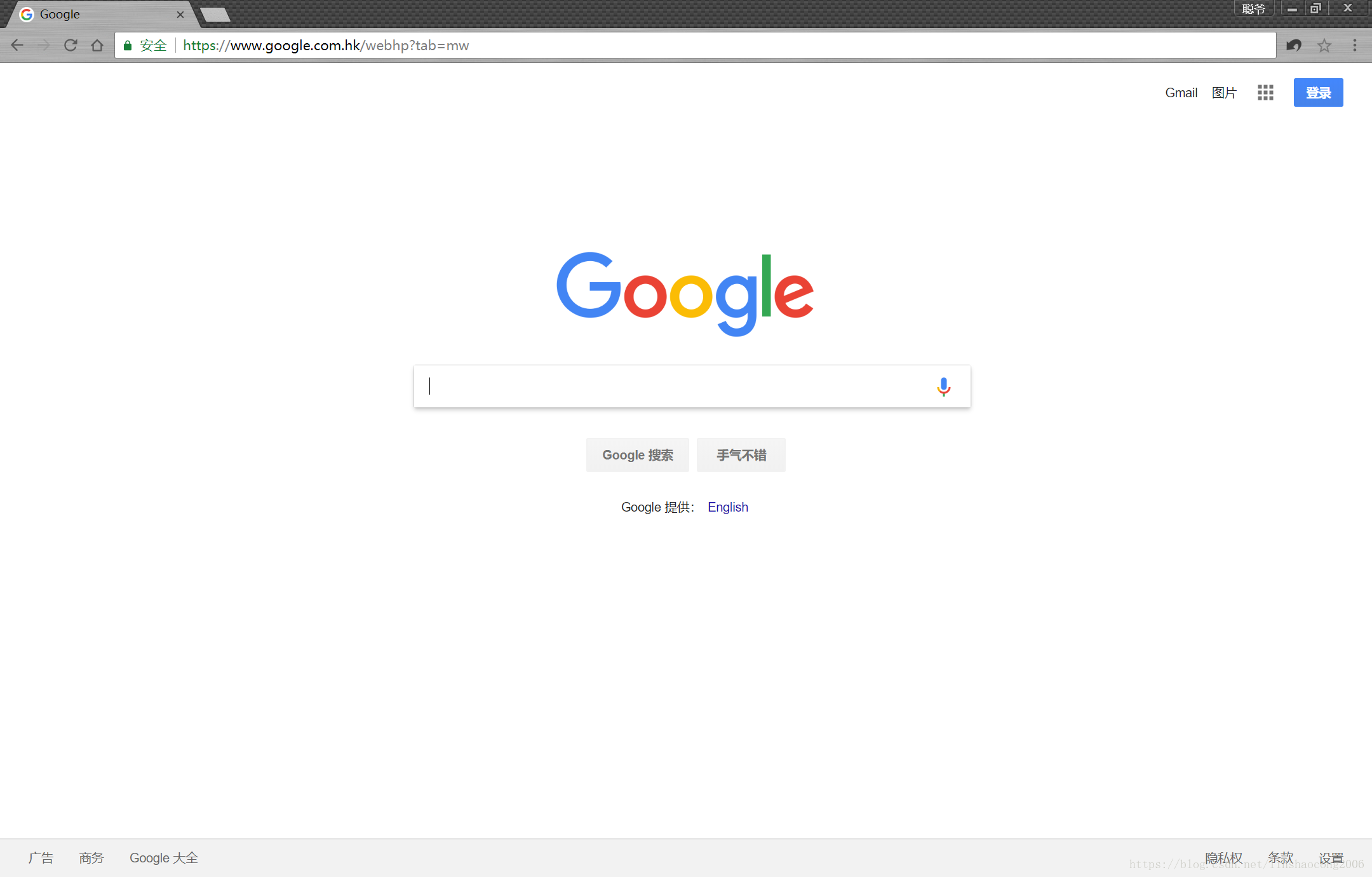
- 收工!
- 先打开软件填前三项,点击确定,软件会隐藏到后台,在你右下角活动栏里找到小飞机的图标右键,选择启动;